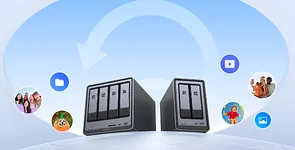
De synchronisatie- en back-upfuncties ondersteunen het synchroniseren van gegevens tussen verschillende apparaten, waardoor een naadloze realtime back-up en het delen van bestanden tussen meerdere UGREEN NAS-apparaten mogelijk is. Dit zorgt voor gegevensbeveiliging en efficiënt beheer. Als u twee UGREEN NAS-apparaten hebt en gegevens moet synchroniseren, kunt u de onderstaande stappen volgen om ze aan te sluiten.


Als u al een extern UGREEN NAS-apparaat hebt aangesloten, kunt u het overeenkomstige apparaat selecteren in het vervolgkeuzemenu"Bestaande verbindingen" en op"Bevestigen" klikken om verder te gaan.


Voorbeeld:
Filter specifieke bestandsnamen: bijv.
● Filter specifieke bestandstypes: bv.
Standaard filterformaat:


Zodra de selectie is voltooid, klikt u op "Volgende" om door te gaan naar de preview.
Een synchronisatie-taak aanmaken
- Open de app Sync&Backup.
- Klik in de Sync-interface op de knop "Sync-taak aanmaken" of "Toevoegen" om een nieuwe synchronisatietaak aan te maken.
- Selecteer "Synchroniseer een andere UGREEN NAS" als het synchronisatiedoel.
- Klik op "Volgende" om verder te gaan.
Sync-doel instellen
Vul in het pop-up instellingsvenster de informatie in voor het andere UGREEN NAS-apparaat waarmee u wilt synchroniseren:- IP-adres/UGREENlink-ID: Voer het IP-adres, de domeinnaam of de UGREENlink-ID van het andere UGREEN NAS-apparaat in.
- Poort: De standaardpoort is 9999 bij gebruik van het IP-adres of de UGREENlink-ID, en 22000 bij gebruik van de domeinnaam.
- Gebruikersnaam: Voer de gebruikersnaam in om verbinding te maken met het apparaat.
- Wachtwoord: Voer het bijbehorende inlogwachtwoord in.
- Codering: Standaard uitgeschakeld.
Als u al een extern UGREEN NAS-apparaat hebt aangesloten, kunt u het overeenkomstige apparaat selecteren in het vervolgkeuzemenu"Bestaande verbindingen" en op"Bevestigen" klikken om verder te gaan.
Synchronisatieregels instellen
Wanneer u een synchronisatietaak aanmaakt, moet u de synchronisatiepaden specificeren en de synchronisatiemethode selecteren om ervoor te zorgen dat bestanden worden gesynchroniseerd zoals nodig.Synchronisatiepaden specificeren
- Pad op afstand: Selecteer de doellocatie op de andere UGREEN NAS waar de gesynchroniseerde bestanden moeten worden opgeslagen.
- Lokaal pad: Selecteer de bronlocatie op de huidige UGREEN NAS waar de te synchroniseren bestanden zich bevinden.
Synchronisatiemethode kiezen
- Tweewegsynchronisatie: Bestanden worden gesynchroniseerd tussen beide apparaten, waardoor de consistentie van de gegevens aan beide kanten wordt gegarandeerd.
- Uploaden in één richting: Alleen lokale gegevens worden geüpload naar het externe apparaat.
- Eenrichtingsdownload: Alleen gegevens op afstand worden gedownload naar het lokale apparaat.
Voorbeeld
Om gedeelde map A op het lokale apparaat te synchroniseren met gedeelde map B op het externe apparaat, maakt u een synchronisatietaak met de volgende instellingen:- Pad op afstand: Gedeelde map B
- Lokaal pad: Gedeelde map A
- Synchronisatiemethode: Bidirectionele synchronisatie
Geavanceerde instellingen
In de sectie Geavanceerde instellingen van de synchronisatieregels kunt u de details van uw synchronisatietaak verfijnen.Mappen synchroniseren
U kunt de specifieke mappen kiezen die gesynchroniseerd moeten worden:- Als een submap niet gesynchroniseerd hoeft te worden, verwijder dan het vinkje bij de betreffende optie. Hierdoor wordt de submap niet gesynchroniseerd.
- Om de synchronisatie voor een submap te herstellen, vinkt u gewoon het vakje ernaast opnieuw aan.
Filterregel
[COLOR=rgba(0, 0, 0, 0.85)]In de sectie Filterregels kunt u bestandsnamen of extensies opgeven die niet gesynchroniseerd mogen worden:[/COLOR]- [COLOR=rgba(0, 0, 0, 0.85)]Vink de optie "Filter de volgende bestandsnamen of extensies" aan en pas de filterregels aan of voeg ze toe als dat nodig is.[/COLOR]
- [COLOR=rgba(0, 0, 0, 0.85)]Om een filterregel te verwijderen, beweeg je erover in de lijst en klik je op de zwevende "X"-knop.[/COLOR]
- [COLOR=rgba(0, 0, 0, 0.85)]Om een nieuwe filterregel toe te voegen, klik je op de knop "Toevoegen" en voer je de bestandsnaam of extensie in het pop-upvenster in. Gebruik "; " om meerdere items te scheiden.[/COLOR]
Voorbeeld:
Filter specifieke bestandsnamen: bijv.
abc.doc;test*.doc;tmp.*.● Filter specifieke bestandstypes: bv.
*.jpg.Standaard filterformaat:
*.lnk | *.swp |
*.temp | *.tmp |
[COLOR=rgba(0, 0, 0, 0.85)]Conflictafhandeling van bestanden[/COLOR]
[COLOR=rgba(0, 0, 0, 0.85)]In de instellingen [Bestandsconflict] kunt u opgeven hoe conflicten moeten worden afgehandeld wanneer bestanden conflicteren. Standaard zal het systeem de conflicterende bestanden hernoemen om gegevensverlies te voorkomen.[/COLOR]
[COLOR=rgba(0, 0, 0, 0.85)]Instellingen synchronisatiestrategie[/COLOR]
[COLOR=rgba(0, 0, 0, 0.85)]Na het voltooien van de configuratie van de synchronisatieregels klikt u op "Volgende" om door te gaan naar de instellingenpagina voor de synchronisatiestrategie. Selecteer in [Sync Strategy] een synchronisatiemodus:[/COLOR]- [COLOR=rgba(0, 0, 0, 0.85)]Realtime synchronisatie: Het systeem synchroniseert bestanden automatisch wanneer wijzigingen worden gedetecteerd.[/COLOR]
- [COLOR=rgba(0, 0, 0, 0.85)]Handmatige synchronisatie: Synchronisatie wordt alleen uitgevoerd wanneer u handmatig op "Nu synchroniseren" klikt.[/COLOR]
- Geplande synchronisatie: Om een geplande synchronisatie in te stellen, klikt u op "Schema toevoegen" om de synchronisatiefrequentie te definiëren (Eenmaal, Dagelijks, Wekelijks, Maandelijks of Aangepast) en de starttijd voor de synchronisatie te configureren.
Zodra de selectie is voltooid, klikt u op "Volgende" om door te gaan naar de preview.
[COLOR=rgba(0, 0, 0, 0.85)]Voorbeeld en taak aanmaken[/COLOR]
In de interface [Preview] kunt u de naam van de synchronisatietaak aanpassen en de eerder ingestelde configuratieopties bekijken. Zodra u dit hebt bevestigd, klikt u op "Bevestigen" om de synchronisatietaak te maken. Als u "Onmiddellijk synchroniseren na aanmaken" aanvinkt , begint het systeem met synchroniseren zodra de taak is aangemaakt.[COLOR=rgba(0, 0, 0, 0.85)]Taakbeheer[/COLOR]
[COLOR=rgba(0, 0, 0, 0.85)]Nadat de taak is aangemaakt, kunt u aangesloten synchronisatieapparaten en taken beheren in de interface [Sync]:[/COLOR]- [COLOR=rgba(0, 0, 0, 0.85)]Synchronisatie onderbreken: Klik op de knop "Synchronisatie stoppen" om de taak te pauzeren.[/COLOR]
- [COLOR=rgba(0, 0, 0, 0.85)]Meer acties: Klik op de knop "Meer" om het logboek te bekijken, de taak te bewerken of te verwijderen.[/COLOR]
- [COLOR=rgba(0, 0, 0, 0.85)]Snel een taak aanmaken: Klik op de knop "---" aan de rechterkant van het synchronisatieapparaat om snel een nieuwe synchronisatietaak voor dat apparaat te maken.[/COLOR]
Functie Beschrijving
Versievereisten- Het externe apparaat moet het UGOS Pro-systeem gebruiken en de app "Sync and Backup" geïnstalleerd hebben.
- Zelfde lokale netwerk: Directe verbinding via lokaal IP-adres wordt ondersteund.
- Netwerkoverschrijdend: Gebruik UGREENlink ID voor verbinding op afstand.
- Domeinnaamverbinding: Zorg ervoor dat zowel de lokale als de externe UGREEN NAS-apparaten de app "Sync and Backup" versie V1.1.2.0649 of hoger hebben.
- Zorg ervoor dat beide apparaten een stabiele netwerkverbinding hebben en dat de firewall of router de vereiste poorten niet blokkeert. Voor domeinnaamverbindingen moet poort
22000worden toegewezen.
- Als de verbinding mislukt, controleer dan of het apparaat online is en of de UGREENlink ID of domeinnaam correct is ingevoerd.