Overzicht van TinyMediaManager
TinyMediaManager (TMM) is een lichtgewicht en veelzijdige open-source tool voor mediabeheer, speciaal ontworpen voor het organiseren en beheren van metadata van films en tv-programma's. De belangrijkste functies van TMM zijn het automatisch verzamelen en ordenen van gedetailleerde informatie over films, omslagafbeeldingen, acteurslijsten, regisseursinformatie en andere metadata, waardoor gebruikers een overzichtelijke en georganiseerde "bibliotheek" kunnen opbouwen.In deze tutorial wordt uitgelegd hoe u TMM kunt gebruiken als een zelfstandige scraper en tool voor mediabestandsbeheer, terwijl u UGREEN NAS Theater gebruikt voor het lezen, afspelen en weergeven van media. Dit is zeer geschikt voor nieuwe NAS-gebruikers. TMM ondersteunt multi-platformwerking, waaronder Windows, macOS en implementatie via Docker. Aangezien TMM geen langdurige achtergrondwerking vereist, zal deze tutorial zich richten op de installatie en configuratie ervan op het Windows-systeem.
Voorbereiding voordat u begint
TinyMediaManager downloaden
Ga eerst naar de officiële website van TinyMediaManager, selecteer de versie die geschikt is voor uw systeem, download deze en installeer deze. Deze tutorial neemt het Windows-systeem als voorbeeld en downloadt de Windows-versie van de TMM-client.
UGREEN NAS-filmbestanden op lokale computer koppelen
Gebruik het SMB-protocol om de UGREEN NAS-filmfolder op de lokale computer te mounten, waardoor TMM de mediabestanden in de NAS gemakkelijker kan scannen en beheren. Meer informatie over de werking vindt u in de"【Tutorial】Hoe gebruik je het SMB-protocol voor snelle bestandsoverdracht tussen meerdere terminals in het lokale netwerk?"
TinyMediaManager-installatiewizard
1. Wanneer u TMM voor het eerst start, verschijnt een installatiewizard. Het wordt aanbevolen om de standaardinstellingen hier te behouden en deze niet willekeurig te wijzigen. Klik gewoon op "Volgende".
2. Voeg vervolgens de map "Bibliotheek" toe. Selecteer de map van de mediamap die u wilt beheren. Het wordt aanbevolen om de mappen met films en tv-series op de NAS te kiezen op basis van de daadwerkelijke opslaglocatie.

3. Wanneer u wordt gevraagd om de bron voor het scrapen van filmmetadata te selecteren, wordt aanbevolen om themoviedb.org te kiezen , een universele database met film- en tv-informatie.

4. Wanneer u wordt gevraagd om mapgegevens toe te voegen, kunt u dit voorlopig overslaan. We voegen deze gegevens later toe. Klik op 'Volgende'.
5.Kies bij het instellen van het scrapen van metadata voor tv-programma's ookthemoviedb.org en klik vervolgens op "Voltooien" om het installatieproces te beëindigen.

Tot nu toe zijn het downloaden en installeren van de TMM-client voltooid, en het hele proces is heel eenvoudig!
Extra: " 【Tutorial】Hoe TMM te implementeren voor het scrapen van filminformatie met Docker Compose"
Gebruik tinyMediaManager om filmmappen te ordenen en te scrapen
1. Nadat u de TMM-interface hebt geopend, klikt u op de tandwielknop in de linkerbenedenhoek om de instellingen te openen. Hier hoeft u voornamelijk twee dingen te configureren:● Map met filmbibliotheek
● Map met tv-seriesbibliotheek
Andere instellingen kunnen op de standaardinstellingen blijven staan.

2. Nadat u de map "Bibliotheek" hebt ingesteld, klikt u op de knop "Bibliotheek bijwerken", selecteert u "Alle bibliotheekmappen bijwerken" en TMM scant en werkt automatisch de informatie in de bibliotheek bij.

3. Selecteer alle toegevoegde filminformatie, klik met de rechtermuisknop en kies "Geselecteerde films zoeken en scrapen - Automatisch scrapen", en klik op de knop "Scrapen starten". TMM begint dan automatisch met het downloaden van filmhoezen, nfo-bestanden en andere gerelateerde informatie.

4. Sommige films worden mogelijk niet automatisch gekoppeld. In dat geval kunt u de Chinese naam van de film handmatig invoeren om te zoeken. Als u de film nog steeds niet kunt vinden, kunt u naar Douban Movie gaan, zoeken naar de bijbehorende IMDb-link van de film, het nummer in de link kopiëren (bijv. tt11155284) om te zoeken, waarmee u meestal de gedetailleerde informatie van de film kunt vinden.

5. Het scrapen van tv-programma's is vergelijkbaar met films, maar TMM organiseert en categoriseert elke aflevering van het tv-programma voor eenvoudige classificatie en beheer. Nadat alle updates zijn voltooid, kunt u de gedownloade nfo-filminformatie, posterafbeeldingen, enz. zien in de filmmap:

6. Nadat het scrapen is voltooid, kunt u er ook voor kiezen om de filmbestanden te "hernoemen en ordenen" om de naamgeving te standaardiseren. Houd er echter rekening mee dat als u PT-seed-downloadfilms gebruikt, het hernoemen ertoe kan leiden dat de seed-bestanden niet meer kunnen worden geüpload. Overweeg daarom zelf of u de bestanden wilt hernoemen.

Gebruik de Theater om door TinyMediaManager georganiseerde films te laden
1. Klik op de startpagina van de UGREEN NAS "Theater" op het avatarpictogram in de rechterbovenhoek om de console te openen.
2. Klik in de "Bibliotheek" op "Bibliotheek toevoegen", selecteer de voltooide mediafolder met gescrapete filmmappen en klik op "Toepassen". Het wordt aanbevolen om de ingebouwde metadatascraper van de "Theater" te annuleren of standaard "Voorrang geven aan het lezen van lokale informatie" aan te vinken.

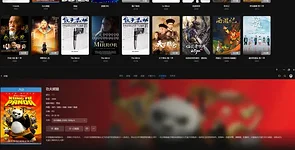
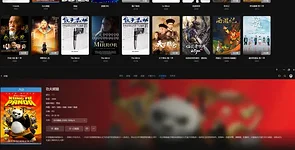
3. Nadat de "Bibliotheek" is gescand, keert u terug naar de startpagina van het "Theater" en ziet u de nieuwste posterwand. Klik op de filmkaart om gedetailleerde filminformatie te bekijken.